標籤

4GL (1) 人才發展 (10) 人物 (3) 太陽能 (4) 心理 (3) 心靈 (10) 文學 (31) 生活常識 (14) 光學 (1) 名句 (10) 即時通訊軟體 (2) 奇狐 (2) 爬蟲 (1) 音樂 (2) 產業 (5) 郭語錄 (3) 無聊 (3) 統計 (4) 新聞 (1) 經濟學 (1) 經營管理 (42) 解析度 (1) 遊戲 (5) 電學 (1) 網管 (10) 廣告 (1) 數學 (1) 機率 (1) 雜趣 (1) 證券 (4) 證券期貨 (1) ABAP (15) AD (1) agentflow (4) AJAX (1) Android (1) AnyChart (1) Apache (14) BASIS (4) BDL (1) C# (1) Church (1) CIE (1) CO (38) Converter (1) cron (1) CSS (23) DMS (1) DVD (1) Eclipse (1) English (1) excel (5) Exchange (4) Failover (1) Fedora (1) FI (57) File Transfer (1) Firefox (3) FM (2) fourjs (1) Genero (1) gladiatus (1) google (1) Google Maps API (2) grep (1) Grub (1) HR (2) html (23) HTS (8) IE (1) IE 8 (1) IIS (1) IMAP (3) Internet Explorer (1) java (4) JavaScript (22) jQuery (6) JSON (1) K3b (1) ldd (1) LED (3) Linux (120) Linux Mint (4) Load Balance (1) Microsoft (2) MIS (2) MM (51) MSSQL (1) MySQL (27) Network (1) NFS (1) Office (1) OpenSSL (1) Oracle (131) Outlook (3) PDF (6) Perl (60) PHP (33) PL/SQL (1) PL/SQL Developer (1) PM (3) Postfix (2) postfwd (1) PostgreSQL (1) PP (50) python (5) QM (1) Red Hat (4) Reporting Service (28) ruby (11) SAP (234) scp (1) SD (16) sed (1) Selenium (3) Selenium-WebDriver (5) shell (5) SQL (4) SQL server (8) sqlplus (1) SQuirreL SQL Client (1) SSH (3) SWOT (3) Symantec (2) T-SQL (7) Tera Term (2) tip (1) tiptop (24) Tomcat (6) Trouble Shooting (1) Tuning (5) Ubuntu (37) ufw (1) utf-8 (1) VIM (11) Virtual Machine (2) VirtualBox (1) vnc (3) Web Service (2) wget (1) Windows (19) Windows (1) WM (6) Xvfb (2) youtube (1) yum (2)
顯示具有 MM 標籤的文章。 顯示所有文章

2014年3月26日 星期三

SAP PO設定列印

http://scn.sap.com/thread/830302

Hi,
You can send purchase order via e-mail in SAP system, there are some configurations and pre-requisites to do as follow:

1. You must maintain an e-mail address in the address in the vendor master.

2. The same applies to your own user master. You also have to specify an e-mail address there in order to identify the sender.

Note that it is not possible to change the e-mail address of the vendor via the SAP purchase order transaction (ME21N, ME22N, and so on). The system only uses the e-mail address of the vendor that is maintained in the vendor master!

3. For the output type for default values, a communication strategy needs to be maintained in the Customizing that supports the e-mail. You can find the definition of the communication strategy in the Customizing via the following path: (SPRO -> IMG -> SAP Web Application Server -> Basic Services -> Message Control -> Define Communication Strategy). As a default, communication strategy CS01 is delivered. This already contains the necessary entry for the external communication. Bear in mind that without a suitable communication strategy it is not possible to communicate with a partner via Medium 5 (external sending).

4. Use the standard SAP environment (program 'SAPFM06P', FORM routine 'ENTRY_NEU' and form 'MEDRUCK') as the processing routines.

5. In the condition records for the output type (for example, Transaction MN04), use medium '5' (External send).

6. You can use Transaction SCOT to trigger the output manually. The prerequisite for a correct sending is that the node is set correctly. This is not described here, but it must have already been carried out.

7. To be able to display, for example, the e-mail in Outlook, enter PDF as the format in the node.

For more details, check out the OSS note :191470

Note:

Cutomisation steps for Output of Purchase Order are

1. Condition Table
SPRO
> Material Management> Purchasing -> Message -> Output Control->Condition Tables->Define Condition Table for Purchase Order

Select:
Purchasing Doc. Type,
Purch. Organization,
Vendor
2. Access Sequences
SPRO -> Material Management-> Purchasing -> Message -> Output Control->Access Sequences->Define Condition Table for Purchase Order
3. Message Type
SPRO -> Material Management-> Purchasing -> Message -> Output Control->Message Types->Define Message Type for Purchase Order


呼叫PROGRAM中的FORM routine,而FORM routine呼叫smartForm Form
底下貼上ZSAPFM06P範例

4. Message Determination Schemas
4.1. Message Determination Schemas
SPRO -> Material Management-> Purchasing -> Message -> Output Control->Message Schema->Define Message Schema for Purchase Order-> Maintain Message Determination Schema
4.2. Assign Schema to Purchase Order
SPRO -> Material Management-> Purchasing -> Message -> Output Control->Message Schema->Define Message Schema for Purchase Order-> Assign Schema to Purchase Order

5. Partner Roles per Message Type
SPRO -> Material Management-> Purchasing -> Message -> Output Control-> Partner Roles per Message Type ->Define Partner Role for Purchase Order
6. Condition Record
Navigation Path: SAP Menu-> Logistics -> Material Management -> Purchasing-> Master data->Messages-> Purchase Order-> MN04-> Create
Now you create PO (ME21N) and save it. Go to ME22N and print the PO by giving output type.


FORM ZENTRY_NEU USING ENT_RETCO ENT_SCREEN.
  DATA: L_DRUVO LIKE T166K-DRUVO,
        L_NAST  LIKE NAST,
        L_FROM_MEMORY,
        L_DOC   TYPE MEEIN_PURCHASE_DOC_PRINT.

  CLEAR ENT_RETCO.
  IF NAST-AENDE EQ SPACE.
    L_DRUVO = '1'.
  ELSE.
    L_DRUVO = '2'.
  ENDIF.

* "***************************************************
  DATA: LS_PONUM    LIKE EKKO-EBELN.
  DATA: LF_FORMNAME TYPE TDSFNAME VALUE 'ZSFMM001',
        LF_FM_NAME  TYPE RS38L_FNAM.
  DATA  ITAB LIKE ZSMM001 OCCURS 10 WITH HEADER LINE.
  DATA  FRGKE LIKE EKKO-FRGKE.
  DATA  T_RTAX1U15 LIKE RTAX1U15 OCCURS 1 WITH HEADER LINE.   "20080407 By Matt  Calculate Tax
  DATA: IT_PDF TYPE ITCOO OCCURS 0 WITH HEADER LINE,          "@03
        PDF_TAB LIKE TLINE OCCURS 0 WITH HEADER LINE,
        BIN_FILESIZE TYPE I,
        FILE_SIZE TYPE I,
        LS_JOB_INFO TYPE SSFCRESCL,
        PATH_NAME   TYPE STRING,
        VEKORG      TYPE EKORG.
* "***************************
  CLEAR LS_PONUM .
  LS_PONUM = NAST-OBJKY+0(10) .
*
  INCLUDE MM_MESSAGES_MAC. "useful macros for message handling
  SELECT SINGLE FRGKE EKORG INTO (FRGKE, VEKORG) FROM EKKO WHERE EBELN = LS_PONUM.
  IF FRGKE EQ 'B'.                       "Block doc cannot be printed, agreed on 4/20/07' PO process meeting
    MMPUR_MESSAGE_FORCED 'E' 'ZMM01' '999' 'Unreleased document cannot be printed !'  '' '' ''.
    EXIT.
  ENDIF.
*
  SELECT H~EBELN H~LIFNR H~AEDAT H~BEDAT H~WKURS H~KUFIX
         H~WAERS H~BUKRS H~ZTERM H~INCO1 H~INCO2 H~EKGRP
         I~EBELP I~MATNR I~AFNAM I~MEINS I~MENGE I~WERKS
         I~NETPR I~PEINH I~BPRME I~NETWR I~RETPO I~PSTYP
         I~TXZ01 I~IDNLF I~MWSKZ I~ADRNR I~ADRN2 I~EMLIF I~KUNNR
    INTO CORRESPONDING FIELDS OF TABLE ITAB
    FROM EKKO AS H INNER JOIN EKPO AS I
      ON I~EBELN = H~EBELN
    WHERE H~EBELN = LS_PONUM
      AND H~LOEKZ = ' ' AND I~LOEKZ = ' '.     "2007/02/14[+1]JASON

  LOOP AT ITAB.
    IF ITAB-TXZ01 IS INITIAL .
      SELECT SINGLE MAKTX  INTO ITAB-TXZ01
        FROM MAKT         WHERE MATNR = ITAB-MATNR.
    ENDIF.

    IF ITAB-RETPO = 'X'.   "Return Item
      ITAB-NETPR = ITAB-NETPR * -1.
      ITAB-NETWR = ITAB-NETWR * -1.
    ENDIF.
*-- [ ADD BY Katy ITEM 交期 DATA +3 ]
    SELECT SINGLE EINDT
      INTO ITAB-EINDT
      FROM EKET
     WHERE EBELN = ITAB-EBELN AND EBELP = ITAB-EBELP.

*20080407 By Matt  Calculate Tax
    IF ITAB-MWSKZ NE ''.
      CALL FUNCTION 'CALCULATE_TAX_FROM_NET_AMOUNT'
        EXPORTING
          I_BUKRS = ITAB-BUKRS
          I_MWSKZ = ITAB-MWSKZ
          I_WAERS = ITAB-WAERS
          I_WRBTR = ITAB-NETWR
        TABLES
          T_MWDAT = T_RTAX1U15.
      IF SY-SUBRC <> 0.
        "MESSAGE ID SY-MSGID TYPE SY-MSGTY NUMBER SY-MSGNO
      ENDIF.
      ITAB-WMWST = T_RTAX1U15-WMWST.
    ENDIF.

    IF ITAB-ADRNR EQ ''.   "20091201 Ship-to Address
      IF ITAB-ADRN2 NE ''. "Address
        ITAB-ADRNR = ITAB-ADRN2.
      ELSEIF ITAB-EMLIF NE ''. "Vendor
        SELECT SINGLE ADRNR INTO ITAB-ADRNR FROM LFA1
         WHERE LIFNR EQ ITAB-EMLIF.
      ELSEIF ITAB-KUNNR NE ''. "Customer
        SELECT SINGLE ADRNR INTO ITAB-ADRNR FROM KNA1
         WHERE KUNNR EQ ITAB-KUNNR.
      ENDIF.
    ENDIF.

    MODIFY ITAB.

  ENDLOOP.

**@04 2012/12/21 Add APPROVE_ID For 串簽名檔 (Begin) ===========================**
  DATA: I_PURID1(12) TYPE C,
        I_PURID2(12) TYPE C.

  SELECT SINGLE APPROVE_ID INTO I_PURID1 FROM ZTMM019
    WHERE DOC_NO EQ LS_PONUM AND SERIAL_NO EQ 1 AND DOC_TYPE EQ 'PO'.

  SELECT SINGLE APPROVE_ID INTO I_PURID2 FROM ZTMM019
    WHERE DOC_NO EQ LS_PONUM AND SERIAL_NO EQ 2 AND DOC_TYPE EQ 'PO'.

  CONCATENATE 'ZPUR_' I_PURID1 INTO I_PURID1.
  CONCATENATE 'ZPUR_' I_PURID2 INTO I_PURID2.
**@04 2012/12/21 Add APPROVE_ID For 串簽名檔 (End)    ===========================**

* "**************************************
  CALL FUNCTION 'SSF_FUNCTION_MODULE_NAME'
    EXPORTING
      FORMNAME           = TNAPR-SFORM             "Smartform name - Get from IMG 041207'
    IMPORTING
      FM_NAME            = LF_FM_NAME
    EXCEPTIONS
      NO_FORM            = 1
      NO_FUNCTION_MODULE = 2
      OTHERS             = 3.
  IF SY-SUBRC <> 0.
* MESSAGE ID SY-MSGID TYPE SY-MSGTY NUMBER SY-MSGNO
*         WITH SY-MSGV1 SY-MSGV2 SY-MSGV3 SY-MSGV4.
  ENDIF.

  IF LF_FM_NAME IS INITIAL .
    LF_FM_NAME = '/1bcdwb/sf00000001' .
  ENDIF.

  DATA ST_SFCTRLOP LIKE SSFCTRLOP.
  DATA LS_COMPOSER_PARAM TYPE SSFCOMPOP.

  LS_COMPOSER_PARAM-TDNEWID = 'X'.      "CREATE NEW SPOOL ID  EVERYTIME

  IF TNAPR-FORMTYPE = '2'.              "@03  Convert as PDF
    ST_SFCTRLOP-GETOTF = 'X'.
    ST_SFCTRLOP-NO_DIALOG = 'X'.
  ENDIF.

  ST_SFCTRLOP-LANGU = NAST-SPRAS.
  CALL FUNCTION LF_FM_NAME
    EXPORTING
      CONTROL_PARAMETERS = ST_SFCTRLOP
      OUTPUT_OPTIONS     = LS_COMPOSER_PARAM
      I_PURID1           = I_PURID1                 "@04
      I_PURID2           = I_PURID2                 "@04
    IMPORTING
      JOB_OUTPUT_INFO    = LS_JOB_INFO
    TABLES
      ITAB               = ITAB
    EXCEPTIONS
      FORMATTING_ERROR   = 1
      INTERNAL_ERROR     = 2
      SEND_ERROR         = 3
      USER_CANCELED      = 4.

  IF TNAPR-FORMTYPE = '2'.          "@03 Convert as PDF file
    PERFORM DOWNLOAD_AS_PDF TABLES LS_JOB_INFO-OTFDATA
                             USING VEKORG.
  ENDIF.

ENDFORM.                    "ZENTRY_NEU 

2014年2月24日 星期一

Source list

功能:
1. 如果在料號主檔有打勾 "Source list" ,開PO時SAP會檢查是否此料號在SAP有否維護Plant + Vendor + 料號 的關係
2. 收貨時,有quality issue也可以藉由此功能,禁止某vendor的料被收進來


http://www.saponlinetutorials.com/maintain-source-list-in-sap/

Maintain source list in SAP

Maintain source list

The following step guides how to maintain source list in SAP.
Step 1:  - Access the transaction using one of the following navigation options.
SAP R/3 Path: – SAP Easy Access > Logistics > Materials Management > Purchasing > Master Data > Source List > Maintain
Transaction Code: -  ME01 – Maintain
                                                 ME03 – Display
                                                 ME04 – Changes
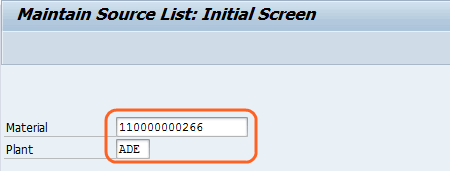
Step 2: – On the “Maintain source list: initial screen”  enter the following details
  • Enter material number that you to maintain the source list.
  • Enter respective plant code.
maintain source list
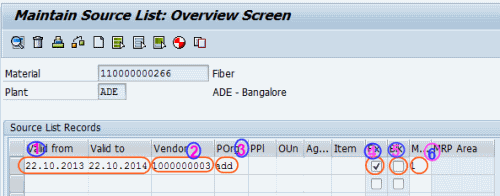
Step 3: - On the”maintain source list: overview screen” enter the following details
  1. Enter the valid period till until which you can procure this material from this vendor.
  2. Enter vendor code in the vendor field..
  3. Enter respective purchasing organization.
  4. Select fixed source field if the vendor is fixed.
  5. Select block source of supply field if the vendor is blocked for procurement for this material.
  6. Enter 1 in to be included in MRP run.
maintain source list oveview screen
 After updating all the mandatory fields, choose save icon to save the entries. Message will be displayed as source list changed.


 http://scn.sap.com/thread/1309540
Source list means list of sources (vendors)available for a particular material to procure.

The purpose of source list is for a material how many source are there to supply.

Steps:
1. while creating MM01 (Material Master) in the purchasing View in other data TICK the SOURCE LIST which makes it mandatory.

While creating Scheduling agreement you have to maintain source list in ME01
The following data are entered.

It contains material, plant,pur org, vendors with validity period from & to so that whether you can procure from the vendor or not.

Following T/Code activities in Material Management module.

Maintain source list  -  ME01
Display source list  -  ME03
Display changes to source list -  ME04
Analyze source list  -  ME06
Reorganize source list  -  ME07
Generate source list  -  ME05
Display source list for material-  ME0M

you make the system settings that are necessary for purchasing operations carried out using source lists.

Source list requirement for materials, It may be necessary to include possible vendors of a material in the source list before the material can be ordered.

The Source list requirement field in the purchasing data of the material master record indicates whether a source list requirement exists for a material.

You can define the Source list requirement at plant level in IMG.  Logistics -->Materials management --> Purchasing --> Source list.

Here you can see the plants for which a source list requirement exists.

2013年9月29日 星期日

purchase request or purchase order for internal order

http://scn.sap.com/thread/3203513

以下為configure 的T-Code
a) Check Commitment Management is Active for the Order Type - (KOAO)
b) Please check T.code OKKP - Order Management - Component is Active or not.
c) Also check the Budget Profile is assigned to the Order Type (KOAB).
d) Check Budget Profile - Activation Type (OKOB)
e) And last check the Avaliability Control

以下為IMG path


 特別注意Define Tolerance時,這裡定義哪種document會被影響

Budget 報表 (S_ALR_87013018 / S_ALR_87013019)

S_ALR_87013018 簡介

 單獨budget查詢


2013年9月1日 星期日

如何修改MIRO格式

http://xingbo.com.blog.163.com/blog/static/7675163201021291549172/

如何修改MIRO格式


如何修改MIRO格式 - 柏拉图的永恒 - XINBOS SAP BLOG
可以看到MIRO的格式是由屏幕格式决定的,SAP提供了很多种屏幕格式*_6310都是SAP提供的标准,所以我们只要修改这个屏幕格式变量或者新建一个变量就可以了。

T-Code : OLMRLIST
如何修改MIRO格式 - 柏拉图的永恒 - XINBOS SAP BLOG
  
这里可以选择修改变量还是新建变量。
如何修改MIRO格式 - 柏拉图的永恒 - XINBOS SAP BLOG
填入Transaction:MIRO Screen variant:7_6310
Program:SAPLMR1M Screen:6310
如何修改MIRO格式 - 柏拉图的永恒 - XINBOS SAP BLOG
回车进入下一画面。
如何修改MIRO格式 - 柏拉图的永恒 - XINBOS SAP BLOG
T-CODE: OLMRLIST
如何修改MIRO格式 - 柏拉图的永恒 - XINBOS SAP BLOG
在此画面上你可以调整栏位的顺序,比如我可以把物料栏位移动到第二个栏位。
如下图:
如何修改MIRO格式 - 柏拉图的永恒 - XINBOS SAP BLOG
这样就可以了,在这你也可以调整其他栏位的显示顺序。
回车进入下一画面。
如何修改MIRO格式 - 柏拉图的永恒 - XINBOS SAP BLOG
在这个画面,你可以修改栏位是否显示,是否必输,是否隐藏等。
这里我们就不多介绍了,大家可以多测试。
如何修改MIRO格式 - 柏拉图的永恒 - XINBOS SAP BLOG
点击保存。即可。
这样,MIRO格式的修改就完成了,你可以去MIRO的画面去测试一下,你修改的结果

2013年7月9日 星期二

GR-based IV with 103

以前所受的訓練都是要105後,才能做IR,今天在新公司看到103之後就能做IR,非常驚訝...呵呵,原來是我見識太淺薄,原來103後也能夠做IR,只是103後做的IR,其數量不會自動帶出,而需要自行填入數量。
嗯,這很正常,因為105以後才算庫存嘛,103後的IR當然需要自行輸入IR數量囉。

2013年6月10日 星期一

MIRO 和 F-90 差別

https://scn.sap.com/thread/1105616

When there is a  PO you need to use MIRO and not F-90

The posting from the G/R from the PO is.

GR
70 Asset               100
50 Gr/IR account            100

Invoice MIRO

50 Gr/IR account   100
31  Vendor                      100

When there is prices differences it will be posted normal on the asset

What you then want to do with F-90? When there is a PO the invoice should always be posted with MIRO assigned to the PO! Other wise you have problems with your GR/IR account and the PO still expect an invoice!

2013年6月7日 星期五

Define Material Document Number Range -- OMBT

OMBT

01. SAP Customizing Implementation Guide    
02.-- Materials Management    
03.---- Inventory Management and Physical Inventory    
04.------ Number Assignment    
05.-------- Define Number Assignment for Material and Phys. Inv. Docs - S_ALR_87000403  

简答演示wm在sap中如何应用

http://www.wysap.com/xuexi/material/20120917/549.html

简答演示wm在sap中如何应用


在初识WM中已经收货了一个PO,并且也产生了一些记录。 现在我们来看看后续的资料。 查看 MM 库存 TCODE: MB52 库存为10PC 查看 WM 库存 TCODE: LS26 上图表示的意思是 在工厂1000中,仓位为0088的 STORAGE TYPE: 902中已经有10PC了。 但是注意是在902这个收货区域,如
在“初识WM”中已经收货了一个PO,并且也产生了一些记录。
现在我们来看看后续的资料。
查看MM库存
TCODE: MB52
clip_image002
clip_image004
库存为10PC
 
查看WM库存
TCODE: LS26
clip_image006
clip_image008
上图表示的意思是
在工厂1000中,仓位为0088的 STORAGE TYPE: 902中已经有10PC了。
但是注意是在902这个收货区域,如果你想看到是那个BIN可以双击那个902下面那行的数量即10.
clip_image010
从中可以发现有10PC是在BIN:4500017131上面(即是由此PO所产生的库存)
因为这个是收货区域,我们肯定是要把这个放到正式的BIN中。
此时的操作主要分以下几个步骤
1. 把TR转变成TO
2. 确认TO
注:
TR = Transfer Requirement (转储申请)
TO = Transfer Order (转储订单)
查看TR
如果你知道收货时的MAT ERIAL DOCUMENT的话,可以用MB03,根据“初识WM”中的方法去查询
clip_image012
如果你想查询 TR还可以用到以下TCODE
clip_image014
自己一个个去试吧,这个就不需要显示吧。
我比较喜欢 用LB11
TR 转成TO
TCODE: LB11
clip_image016
ENTER
clip_image018
clip_image020
画面变成
clip_image022
当你看到这画面,就表示,未来是从902的4600017131转到STORAGE TYPE: 002,STORAGE SECTION:002 BIN为01-03-01的里面去。
那肯定就会问这些数据如何来的? 这里就有学问了,牵涉到配置了。
这些配置先不管,先SAVE吧。
clip_image024
出现此TO了。
显示TO
clip_image026
这时有一大堆显示TO的TCODE,你去玩玩它吧,你不玩它,估计着它就要玩你了,所以,还不如我们玩它。
clip_image028
会显示SOURCE AND DESTINATION
显示WM库存
TCODE: LS26
clip_image030
发现跟没建立TO的状态变了。
上述画面表示,将要从902这个区域中PICK 10出去,即要拿走了
而在002的这个区域,将要PUTAWAY,即将要进来。
好好去研究一下这个吧。
确认TO
TCODE:LT12
clip_image032
clip_image034
其实在这里还会碰到一个问题,就是与实际上的数量可能不一致,存在差异怎么办?
在这里也是可以解决的。
未来再显示这种差异吧。
直接点SAVE吧。
再去看库存,就成这样子。
clip_image036
这个图应该会看吧。
最后再来汇总下经过的步骤。
1. MM – Create Purchase Order
2. MM – Goods Receipt (在WM中是把货物放到902这个收货区域)
3. WM – Create TO (把TR转成TO)
4. WM – Confirm TO (正式把902的货物转移到正常的STORAGE TYPE中)
在TR转TO的时候,为什么目标资料会是
STORAGE TYPE: 002
STORAGE SECTION: 001
DESTINATION BIN: 02-03-01

SAP WM模块的定义

http://www.wysap.com/xuexi/material/20120917/548.html

SAP WM模块的定义


什么是WM,全称就是Warehouse Management(仓库管理) 有的人很好奇,会说那MM是什么?MM当然不是妹妹,而是Material Management MM主要包含采购、货仓、发票三大模块 那这就奇怪了,MM有个货仓,而WM又叫仓库,或许是这翻译问题,说不定就是一个字眼,叫仓库? 对于区别
什么是WM,全称就是Warehouse Management(仓库管理)
有的人很好奇,会说那MM是什么?MM当然不是“妹妹”,而是Material Management
MM主要包含采购、货仓、发票三大模块
那这就奇怪了,MM有个货仓,而WM又叫仓库,或许是这翻译问题,说不定就是一个字眼,叫仓库?
对于区别,简单来说
MM在管理货仓上就是一个黑匣子,只知道那个仓库有多少货,但实际上,在哪个架上,哪个格子里,哪个BIN上有多少呢?你是不知道的。即只在STORAGE LOCATION LEVEL。
当我们需要知道什么货物在什么架上或在什么BIN上的时候,就要用到WM了,它可以细到BIN LEVEL
 
clip_image002
这个货架用来解释WM比较好,你可以准确地知道在那个格子中,如图片中的02-02-03,第一个02,表示02货架(SAP用SHELF),第二个02表示第二列(SAP用STACK),03则表示第三层SAP 用LEVEL)
以下是MM结构图
clip_image004
以下是WM的结构图
clip_image006
根据MM与WM结构图一对比,就可发现其中的差异点。
但细分的TX会发现,MM中有个STORAGE LOCATION
而在WM中没有,只有WAREHOUSE,这两玩意如何关联呢?
由衷的赞美。聪明,绝对是聪明,问题点一下就被发现了。
先来阐述我理解的程序开发吧。
像SAP这么大型的系统,不可能是一组人就把MM,PP,SD,FI,CO,WM,PS之类的完全开发出来,那要如何做呢,正常来说,就是每个模块都有不 同的组负责,比如说MM部分,这是一组人在负责,这组人只管MM方面的一些操作,至于FI,WM等相关的,暂时不考虑
而另一组人就去专门开发WM的程序,这些人也不管MM是如何整的
各自按照各自行业或模块的专业去开发,只是等都开发完了,然后找个接口,把他们接起来就OK,这样在各个模块都比较专业。
那站在MM的角度看,就只要精确到STORAGE LOCATION就行了
而在WM的角度上去看,就会存在WAREHOUSE ,BIN等等,最后,连接起来,想办法让STORAGE LOCATION与WAREHOUSE连接上就行了。
好了,正式进入SAP了,看看这两个到底是如何关联与设定的
路径:SPRO->Enterprise Structure->Assignment->Logistics Execution->Assign warehouse number to plant/storage location
clip_image008
从这个设定中,可以发现几个问题
1、 不同工厂所对应的STORAGE LOCATION可以对应同一个WAREHOUSE NUMBER
2、 相同工厂所对应的STORAGE LOCATION可以对应同一个WAREHOUSE NUMBER
3、 一个工厂下的STORAGE LOCATION只能对应一个WAREHOUSE
如果简单理解呢?
就把一个WAREHOUSE看成是一个实体,如一栋房子,有3层,在这个房子中
第1层是工厂1000的仓位0001
第2层是工厂1000的仓位0002
第3层的左边是工厂1100的仓位0001,右边是工厂1200的仓位0001
这些都是可以的。
就简单阐述到这里吧!!!
我在学习的时候,喜欢从结果去看配置,因此我仍然按照我的方法去写这个
因为可以看到效果,成就感就特别强,并且也想这也不难吗,一下下就会结果了,哈哈,当然这是心理作用,每人的学习方法不同,只仅参考。

采购订单收货演示

显示建立一个新的采购订单,然后收货,然后产生WM的资讯。
注:所有演示都在IDES中。
建立物料主档
TCODE: MM01
clip_image010
建立一个原材料,选择以下VIEW
Basic Data 1
Purchasing
General Plant Data / Storage 1
General Plant Data / Storage 2
Warehouse Management 1
Warehouse Management 2
Accounting 1
Accounting 2
clip_image012
在这里只特别关注
Warehouse Management 1
Warehouse Management 2
中的内容
clip_image014
Warehouse Management 2
什么都不设
其他VIEW的话,去看MM的课程吧。
建立采购订单
TCODE: ME21N
clip_image016
注意:我的仓位是0088,然后直接SAVE
clip_image018
对采购订单收货
TCODE: MIGO
clip_image020
clip_image022
看看多了一个WM VIEW。当你看到这玩意后,你就对WM入门了。
亲爱的TX,SAVE吧。
clip_image024
显示WM信息
TCODE:MB03
clip_image026
双击要看的ITEM
clip_image028
clip_image030
有资料了。
这里的意思解释如下:
Warehouse No.:仓库号。就表示你这次入库到STORAGE LOCATION: 0088中,实际上也就是入库到001这个 WAREHOUSE中
Storage Type:存储类型或叫存储区域。此玩意可以是物理的,也可以是逻辑的,是根据仓储技术、存储区间、组织形式或功能等对复杂的仓库进行分割的单元。
举例来说吧,当我们收货后,在IM的情况下,直接收货到了STORAGE LOCATION,而在WM的角度上来看,还没有到那个BIN上,只是仅仅收货了,这个货物是放在所谓的收货区域(即GR STORAGE TYPE,代码一般是902),而是出货呢,也可以有个出货区域(代码一般是916)
Storage Bin:仓位。就简单地理解成我们货架图片中的那个格子(02-02-03)吧。仔细看看,这个BIN的号码就是我们PO的号码,为什么会这样?要看后面的配置才会明白。
TR Number: TR就是TRANSFER REQUIREMENT 转储申请
当我们把货物收货到了“GR AREA”即收货区域后,我们需要把这些收货区域的货物上架,因此你要这样做,不是你想就行的,要有一个手续,这就跟我们采购一样,在采购中呢,是有一个采购申请、再采购订单,而WM呢,就有转储申请(TR)、转储订单(TO)。

相应配置

当我们在做一个GR时,做MM的人都知道,对应的MOVEMENT TYPE是101
那在WM中会是什么MOVEMENT TYPE呢?
SPRO-> Enterprise Structure-> Assignment-> Logistics Execution-> Assign warehouse number to plant/storage location
clip_image032
可以知道在工厂1000的仓位0088所对应的WAREHOUSE NUMBER = 001
SPRO-> Logistics Execution-> Warehouse Management-> Interfaces-> Inventory Management-> Define Movement Types
clip_image034
双击 Assign WM Movement Type References to IM Movement Types
clip_image036
如果大家熟悉MM的MOVEMEN TYPE的话,这个画面应该是很容易明白
当我们采购订单收货时,对应一个 Reference movement type WM: 101
注意,这只是叫REFERENCE MOVEMENT TYPE,不是MOVEMENT TYPE
再回到刚才画面,双击 LE-WM Interface to Inventory Management
clip_image038
画面中的1:WhN: 即WAREHOUSE NUMBER,如果你没有单独对某个WAREHOUSE NUMBER做过设定的话,则用***代替
画面中的2:REFERENCE MOVEMENT TYPE: 即刚才在Assign WM Movement Type References to IM Movement Types画面中的101
画面中的3:WM的移动类型,101
画面中的4:Indicator: Creation/Cancellation of a Transfer Requirement (即建立或取消TR的标记) X表示当你建立MATERIAL DOCUMANT后,会自动产生TR,这就是我们在MB03中所看到的TR NUMBER:306产生的原因
通过这两个配置,你可以知道以下两个信息
WAREHOUSE NUMBER = 001
WM MOVEMENT TYPE = 101
SPRO-> Logistics Execution-> Warehouse Management-> Activities-> Transfers-> Define Movement Types
clip_image040
找到001,101,双击看DETAIL
clip_image042
暂时只看图片中的1,2,3吧。
图片中的1:SRC的CATEGORY 表示,当我们做WM 的此MOVEMENT TYPE的时候,是放到此STORAGE TYPE中
图片中的2:如果选中就表示是动态产生BIN,但如何动态呢,就根据图片中的3的设定决定
图片中的3:Requirement type中的值是B 即采购订单
图片的1,2,3整体解释就是,此货物放到STORAGE TYPE:902中,并且BIN是动态产生,并且BIN号码是等于采购订单号码。
通过这里,我想你应该明白了MB03中那个玩意的来源了吧。
想想,再想想,好像也不难哦。
对,入门确实不对,不过要想深入,我们未来继续探讨WM吧。