http://kileleu.pixnet.net/blog/post/28046914-win7---%E6%88%91%E7%9A%84%E9%9B%BB%E8%85%A6%E6%8C%89%E5%8F%B3%E9%8D%B5-%3E%E7%AE%A1%E7%90%86-%E7%84%A1%E6%B3%95%E9%96%8B%E5%95%9F
請進入REGEDIT修改:
[HKEY_LOCAL_MACHINE\SOFTWARE\Classes\CLSID\{20D04FE0-3AEA-1069-A2D8-08002B30309D}\shell\Manage\command]
將預設值改為 mmc.exe %windir%\system32\compmgmt.msc 就可以了
2017年6月13日 星期二

2015年3月24日 星期二
在 Windows 7 上安裝 Apache + PHP + PostgreSQL
http://yuanfarn.blogspot.tw/2013/06/windows-7-apache-php-postgresql.html
前幾天寫了篇 "在 Debian 上安裝 Apache + PHP + PostgreSQL"。這兩天突然想到,也許有些讀者只是單純想試試 Apache 和 PostgreSQL,於是乾脆也在自己的 Windows 7 上來試試如何安裝 Apache + PHP + PostgreSQL 了。
其實,在 Windows 7 上安裝也非常簡單,其中 Apache 和 PHP 只是將下載回來的壓縮檔解開,然後修改幾個設定即可。
安裝 Apache HTTP Server
Apache 目前最新的版本為 2.4.4,不過讀者可能會發現在 Apache 的網站 http://httpd.apache.org/ 上找不到 Windows 版的安裝程式,必須在 Apache Lounge (http://www.apachelounge.com/) 下載 Windows 的版本。
下載取得 httpd-2.4.4-win32.zip 這個檔案,然後將它解壓縮到 C:\,基本上會得到 C:\Apache24 這個目錄。
安裝 PHP
從 PHP 的網站 http://php.net/ 下載取得 PHP 5.4 (5.4.16) 的 VC9 x86 Thread Safe 版本,將它解壓縮並變更目錄名稱為 C:\php。
設定 Apache HTTP Server 與 PHP
從 PHP 5.4.10 這個版本之後,基本的設定如下:
首先編輯 C:\Apache24\conf\httpd.conf 這個檔案,然後加入以下幾行:
以系統管理員的身份執行命令提示字元 (Command prompt),然後執行以下這行:
最後,將 C:\Apache24、C:\Apache24\bin 及 C:\PHP 這幾個路徑加到環境變數的 PATH 裡。
修改 PHP 的設定
在 C:\PHP 找到 php.ini-development 這個檔案,複製一份並更名為 php.ini,然後修改如下:
安裝 PostgreSQL
從 PostgreSQL 的網站 http://www.postgresql.org/ 下載 Windows 版的安裝程式。根據網頁上的說明,將從 EnterpriseDB 的網站取得 9.2.4 版的安裝程式。
雙擊下載回來的 postgresql-9.2.4-1-windows.exe 安裝,並變更目錄到 C:\。因此,安裝完成會得到 C:\PostgreSQL\9.2 這個目錄。
在安裝過程依照說明設定資料庫管理員的密碼。
Windows 版本的 PostgreSQL 安裝程式會一併安裝圖形化的管理工具 pgAdmin III,在安裝後就可以直接用它來管理 PostgreSQL 了。

前幾天寫了篇 "在 Debian 上安裝 Apache + PHP + PostgreSQL"。這兩天突然想到,也許有些讀者只是單純想試試 Apache 和 PostgreSQL,於是乾脆也在自己的 Windows 7 上來試試如何安裝 Apache + PHP + PostgreSQL 了。
其實,在 Windows 7 上安裝也非常簡單,其中 Apache 和 PHP 只是將下載回來的壓縮檔解開,然後修改幾個設定即可。
安裝 Apache HTTP Server
Apache 目前最新的版本為 2.4.4,不過讀者可能會發現在 Apache 的網站 http://httpd.apache.org/ 上找不到 Windows 版的安裝程式,必須在 Apache Lounge (http://www.apachelounge.com/) 下載 Windows 的版本。
下載取得 httpd-2.4.4-win32.zip 這個檔案,然後將它解壓縮到 C:\,基本上會得到 C:\Apache24 這個目錄。
安裝 PHP
從 PHP 的網站 http://php.net/ 下載取得 PHP 5.4 (5.4.16) 的 VC9 x86 Thread Safe 版本,將它解壓縮並變更目錄名稱為 C:\php。
設定 Apache HTTP Server 與 PHP
從 PHP 5.4.10 這個版本之後,基本的設定如下:
首先編輯 C:\Apache24\conf\httpd.conf 這個檔案,然後加入以下幾行:
LoadModule php5_module "c:/php/php5apache2_4.dll"
AddHandler application/x-httpd-php .php
# configure the path to php.ini
PHPIniDir "C:/php"
接著找到 Directory index 的設定,並加入 index.php 這項:
DirectoryIndex index.html index.php向 Windows 註冊 Apache HTTP Server
以系統管理員的身份執行命令提示字元 (Command prompt),然後執行以下這行:
C:\apache24\bin\httpd -k install接著再執行將它指定為手動啟動:
sc config Apache2.4 start= demand不過通常我會將 demand 改成 auto,讓 Apache HTTP Server 自動啟動。
最後,將 C:\Apache24、C:\Apache24\bin 及 C:\PHP 這幾個路徑加到環境變數的 PATH 裡。
修改 PHP 的設定
在 C:\PHP 找到 php.ini-development 這個檔案,複製一份並更名為 php.ini,然後修改如下:
; Directory in which the loadable extensions (modules) reside.
; http://php.net/extension-dir
; extension_dir = "./"
; On windows:
extension_dir = "ext"

extension=php_pgsql.dll
基本上,要取消 PostgreSQL 這個 DLL extension 的註解。此外,也可以再取消幾個 extension 的註解,如下:
extension=php_bz2.dll
extension=php_fileinfo.dll
extension=php_gd2.dll
extension=php_gettext.dll
extension=php_gmp.dll
extension=php_mbstring.dll
命令提示字元 (Command prompt),執行以下這行確認載入的模組:
php -m到這裡,基本上已經完成 Apache HTTP Server 與 PHP 的設定了,可以在 C:\Apache24\htdocs 編輯一個 info.php,填入以下內容:
<?php
phpinfo();
?>
然後,用瀏覽器開啟 http://localhost/info.php 查看。
安裝 PostgreSQL
從 PostgreSQL 的網站 http://www.postgresql.org/ 下載 Windows 版的安裝程式。根據網頁上的說明,將從 EnterpriseDB 的網站取得 9.2.4 版的安裝程式。
雙擊下載回來的 postgresql-9.2.4-1-windows.exe 安裝,並變更目錄到 C:\。因此,安裝完成會得到 C:\PostgreSQL\9.2 這個目錄。
在安裝過程依照說明設定資料庫管理員的密碼。
Windows 版本的 PostgreSQL 安裝程式會一併安裝圖形化的管理工具 pgAdmin III,在安裝後就可以直接用它來管理 PostgreSQL 了。

2013年11月9日 星期六
為什麼 Web 應用程式已經啟用 Windows 驗證,仍會提示要求輸入使用者名稱和密碼?
http://support.microsoft.com/kb/2717468/zh-tw
方法一:把 URL 直接加入【近端內部網路】區域。

方法二: 設定【網際網路】區域的【使用者驗證】為【使用目前的使用者名稱及密碼來自動登入】。
問題的來龍去脈
當您使用 Internet Explorer 嘗試連接使用 Windows 驗證的 Web 應用程式時,遇到如下圖的對話視窗,要求輸入帳號密碼,若您想要以目前 Windows 登入的使用者身分自動登入,該如何設定?


問題的發生原因

問題的解決方法
若希望以目前 Windows 登入使用者自動登入啟用 Windows 驗證的 Web 應用程式,可依照下列步驟進行設定:方法一:把 URL 直接加入【近端內部網路】區域。
方法二: 設定【網際網路】區域的【使用者驗證】為【使用目前的使用者名稱及密碼來自動登入】。

IIS使用Windows驗證時,無法登入,且會出現401.1 錯誤
http://blog.sanc.idv.tw/2011/08/iiswindows4011.html
剛剛在整理舊的備忘資訊時剛好看到這個事項,這是之前花了好幾天的時間解決的一個問題,不過也因為時間已經太久,現在也沒機器設備可以將當時狀況還原,所以只能用文字的方式描述。
這 個問題的來源,是因為當時要建設本機的開發環境,而每個人的開發環境下,都有自己的一個網址,例如說,我本機的開發網址是 sky.sanc.idv.tw,而其他人的可能是xxx.sanc.idv.tw,當然,姑且先不討論這種方式好或不好,畢竟有的時候,在公司下的某些 限制,不是一般人能想像的( 說到這就想哭了… ),當然,這種設定,其實也不難,只要在DNS下,設定一下就好了,可憐就可憐在於IT部門用了一堆理由藉口,不準這樣做,好吧,既然不准設DNS,那我 設定自己電腦上的host總可以了吧,於是,故事就這樣展開了…
因為我的主機,也必須要當其他人的Web Server ( 當初原本是每個人設定每個人本機上的iis,但有一台因特殊原因,必須利用我這台當跳板 ),所以,我這台的電腦上,除了sky.sanc.idv.tw外,還要設定aaa.sanc.idv.tw。
所以我把當時我所做的事情,稍微還原一下。
1.我先於windows下,將想要解析的Domain name加入於hosts檔案中。
a.使用記事本打開/WINDOWS/system32/drivers/etc/hosts檔案( 因有權限問題,所以別忘了先調整權限 )。
b.在最下面加入要解析的網址如下。( 改完存檔,也別忘了把權限調整回來。 )

到此,就可以於本機上解析到sky.sanc.idv.tw還有xxx.sanc.idv.tw。
然後我們去ping一下,看看正不正確。
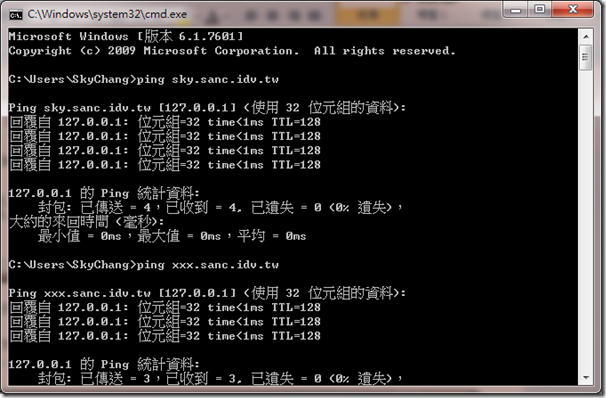
看來是沒有任何問題了,這時候我們要開始設定IIS
1.打開IIS,然後新增網站,設定基本上如下,xxx的網站又是同步驟來執行。
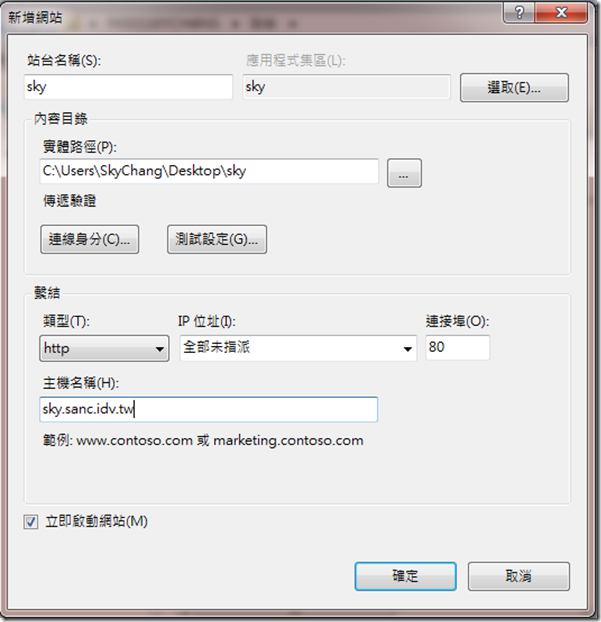
2.因為我們是使用AD驗證,所以要開啟windows驗證功能,並且將匿名驗證的功能關掉,如果沒看到Windows驗證,就可能要去給他裝一下。

到這邊為止,IIS也設定完成了,這時候,就可以很開心的在本機上模擬兩個網址…原本應該是如此,但果然事不從人願…,怎樣登入,都登入不進去,都會一直卡在登入畫面。
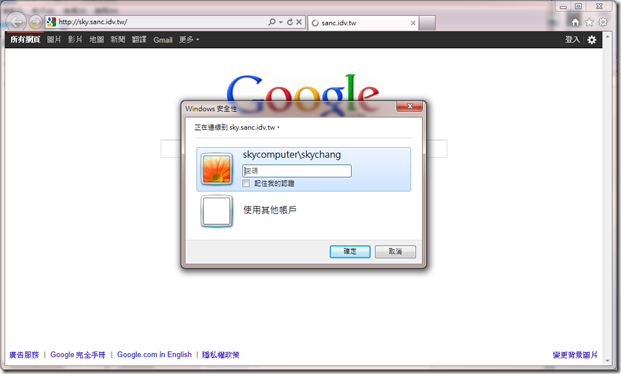
這時候按下取消出現的是
後來在Microsoft的網站上找到一篇,疑是很像這問題的文章。
http://support.microsoft.com/kb/896861
雖然裡面的症狀,幾乎都不是我所碰到的,但是這段話,卻讓我開始懷疑。
1.打開Regedit,並找到這個位置HKEY_LOCAL_MACHINE\SYSTEM\CurrentControlSet\Control\Lsa\MSV1_0
2.在MSV1_0上,按下滑鼠右鍵,選新增,多字串值。

3.將此值命名為BackConnectionHostNames

4.點選剛剛建立好的值,並按下滑鼠右鍵,選修改,然後於視窗內填入要略過的網址如下。
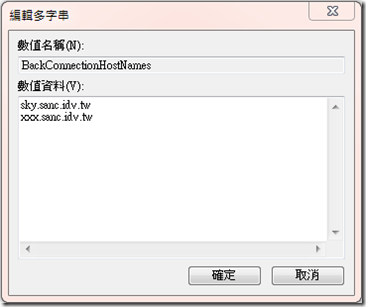
5.按下確定後,Regedit就可以關閉了,這時候需要將IIS的網站重啟。
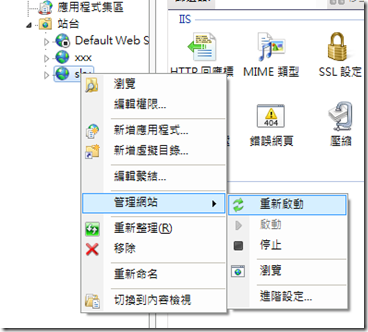
然後,就可以順利的登入了!!
這次的事情,老實說,碰到了兩次,第二次的時候,因已經過了一段時間,又給他熊熊的忘記了,所以,又處理了一兩天,所以,把資訊記錄下來,是非常重要的 >"< 。
以下是參考文章:
http://support.microsoft.com/kb/957097
http://support.microsoft.com/kb/896861
剛剛在整理舊的備忘資訊時剛好看到這個事項,這是之前花了好幾天的時間解決的一個問題,不過也因為時間已經太久,現在也沒機器設備可以將當時狀況還原,所以只能用文字的方式描述。
這 個問題的來源,是因為當時要建設本機的開發環境,而每個人的開發環境下,都有自己的一個網址,例如說,我本機的開發網址是 sky.sanc.idv.tw,而其他人的可能是xxx.sanc.idv.tw,當然,姑且先不討論這種方式好或不好,畢竟有的時候,在公司下的某些 限制,不是一般人能想像的( 說到這就想哭了… ),當然,這種設定,其實也不難,只要在DNS下,設定一下就好了,可憐就可憐在於IT部門用了一堆理由藉口,不準這樣做,好吧,既然不准設DNS,那我 設定自己電腦上的host總可以了吧,於是,故事就這樣展開了…
因為我的主機,也必須要當其他人的Web Server ( 當初原本是每個人設定每個人本機上的iis,但有一台因特殊原因,必須利用我這台當跳板 ),所以,我這台的電腦上,除了sky.sanc.idv.tw外,還要設定aaa.sanc.idv.tw。
所以我把當時我所做的事情,稍微還原一下。
1.我先於windows下,將想要解析的Domain name加入於hosts檔案中。
a.使用記事本打開/WINDOWS/system32/drivers/etc/hosts檔案( 因有權限問題,所以別忘了先調整權限 )。
b.在最下面加入要解析的網址如下。( 改完存檔,也別忘了把權限調整回來。 )

到此,就可以於本機上解析到sky.sanc.idv.tw還有xxx.sanc.idv.tw。
然後我們去ping一下,看看正不正確。

看來是沒有任何問題了,這時候我們要開始設定IIS
1.打開IIS,然後新增網站,設定基本上如下,xxx的網站又是同步驟來執行。

2.因為我們是使用AD驗證,所以要開啟windows驗證功能,並且將匿名驗證的功能關掉,如果沒看到Windows驗證,就可能要去給他裝一下。

到這邊為止,IIS也設定完成了,這時候,就可以很開心的在本機上模擬兩個網址…原本應該是如此,但果然事不從人願…,怎樣登入,都登入不進去,都會一直卡在登入畫面。

這時候按下取消出現的是
HTTP 錯誤 401.1 - Unauthorized
使用您提供的認證,沒有權限檢視此目錄或網頁。
嗯, 我想也是,畢竟沒有登入成功,所以一定會出現沒有權限之問題,原本猜想是資料夾問題,但是將windows驗證關閉,開啟匿名登入,又可以順利進去,所以 把矛頭指向Domain name解析的問題,猜想說,難道IIS不支援嗎?,不可能吧,Apache都可以輕易達成了,IIS怎麼可能不支援這基本的東西,就這樣,搞了我一兩 天。後來在Microsoft的網站上找到一篇,疑是很像這問題的文章。
http://support.microsoft.com/kb/896861
雖然裡面的症狀,幾乎都不是我所碰到的,但是這段話,卻讓我開始懷疑。
當網站上使用 「 整合式驗證 」 且具有對應至本機回送位址的名稱時,就會發生這個問題。於是詳細了查詢這個問題,原來是因為安全性的問題,讓IIS會禁止回應,具體的安全性文題如下:
之 所以發生這個問題,是因為 NT LAN Manager (NTLM) 將不同的命名慣例視為遠端個體,而非本機個體。當用戶端先計算與快取在本機 "lsass" 記憶體中由伺服器傳送對 NTLM 挑戰的正確回應,再將回應傳回伺服器時,會無法驗證本機。當 NTLM 的伺服器碼發現在本機 "lsass" 快取中有已接收的回應時,伺服器碼不遵循驗證請求,並將該請求視為重新顯示攻擊。這個行為導致本機驗證失敗。所以產生了此問題
在套用此安全性更新之後,如 Microsoft SQL Server 或 Internet Information Services (IIS) 等應用程式在進行本機 NTLM 驗證請求時可能失敗。那要如何解決此問題呢,官方有兩種解決方法,第一種是停用NTLM 反映保護,但不推薦,所以我們採用第二種方式,停用特定位置的保護,步驟如下。
1.打開Regedit,並找到這個位置HKEY_LOCAL_MACHINE\SYSTEM\CurrentControlSet\Control\Lsa\MSV1_0
2.在MSV1_0上,按下滑鼠右鍵,選新增,多字串值。

3.將此值命名為BackConnectionHostNames

4.點選剛剛建立好的值,並按下滑鼠右鍵,選修改,然後於視窗內填入要略過的網址如下。

5.按下確定後,Regedit就可以關閉了,這時候需要將IIS的網站重啟。

然後,就可以順利的登入了!!
這次的事情,老實說,碰到了兩次,第二次的時候,因已經過了一段時間,又給他熊熊的忘記了,所以,又處理了一兩天,所以,把資訊記錄下來,是非常重要的 >"< 。
以下是參考文章:
http://support.microsoft.com/kb/957097
http://support.microsoft.com/kb/896861
2013年10月7日 星期一
XP開機輸入帳號密碼視窗的取消設定
http://billor.chsh.chc.edu.tw/computer/pcSafe/15deLogin.htm


如果電腦設定管理者以外的帳號,那麼電腦開機的時候,會出現輸入帳號、密碼的對話方塊。想要變更「使用者登入或登出的方式」,可依下列步驟操作:
【方法一】
步驟一:點擊「控制台」→「使用者帳戶」→「變更使用者登入或登出的方式」。
步驟二:將『使用歡迎畫面』的項目取消。
【方法二】
步驟一:「開始」→「執行」,輸入:『control
userpasswords2』按確定。
步驟二:這時會出現「使用者帳戶」的管理畫面,請將「必須輸入使用者名稱和密碼,才能使用這台電腦」的項目取消,然後按「套用」。
步驟三:此時會出現要求輸入密碼的畫面,請輸入你要自動登入的帳號與密碼,Windows XP就會以該組帳號作為自動登入的帳號。
【註】:反之,若想恢復設定,請勾選「必須輸入使用者名稱和密碼,才能使用這台電腦」的項目,然後按「確定」即可。
2013年7月17日 星期三
Reporting Service, 32 bit 64 bit, BadImageException, Oracle Client
今天寫了一支Reporting Service 程式,在Windows 2008 R2 64 bit 上面。install了Oracle client 32 bit and 64 bit,但是在BI Management Sudio上面,可以抓到32 bit,傳上Reporting Server後,就是會出現BadImageException,說什麼32 bit 64 bit...
後來想到用ODBC,結果ODBC也有問題,後來才知道ODBC在64 bit server上有32 bit and 64 bit ODBC :
Use this ODBC Manager to Review 64-Bit Data Source Names
Use this ODBC Manager to Review 32-Bit Data Source Names
後來想到用ODBC,結果ODBC也有問題,後來才知道ODBC在64 bit server上有32 bit and 64 bit ODBC :
Use this ODBC Manager to Review 64-Bit Data Source Names
c:\windows\system32\odbcad32.exeUse this ODBC Manager to Review 32-Bit Data Source Names
c:\windows\sysWOW64\odbcad32.exe後來 進入 c:\windows\sysWOW64\odbcad32.exe,設定ODBC後傳上reporting server才能跑...
2013年3月2日 星期六
安装Symantec Antivirus 10中文版为何有亂碼?
http://yingzheng.com/forum.php?mod=viewthread&tid=1078169
原来我装过apploc,把windows\apppatch\apploc.tmp删掉就行了
原来我装过apploc,把windows\apppatch\apploc.tmp删掉就行了
2012年12月12日 星期三
Selenium-WebDriver : Windows Authentication firefox
我試了好久,很多網頁上沒有講清楚,所以我將步驟寫下:
prerequsites :
1. firefox profile :在 開始->執行->firefox.exe -ProfileManager
2. 預設有 "default" 的profile,如果有需要,可以自行create另一個profile供selenium-webdriver使用
3. 在firefox的 工具->選項->安全->已存密碼 確認target URL的username/password已經被存入
4. 如果item 3沒有看到username/password,則手動login 進入target URL,做一次login,firefox會自動記錄username/password
5. 要注意,當某profile被firefox開起來 時,selenium-webdriver是無法開啟同一profile的,因為被lock住了。
6. 我看到有些網站說要用AutoAuth的add-on附加元件。
新版firefox(我不確定從何版本開始,但我使用的是17.0.1)不用;
但是3.6.17 (on Ubuntu 9.10)就需要...
7. 很多網站說要改about:config...我的感覺有點在畫老虎,畫蘭花... :D
8. 還有網站寫driver.get("http://username:password@example.com")的方式,這是for basic authentication,不是for Windows authentication
source code :
require 'rubygems' #windows平台可以不要此行
require 'selenium-webdriver'
driver = Selenium::WebDriver.for :firefox, :profile => "default"
#profile要指定是重點,因為沒有指定的話,selenium-webdriver是不會用任何 firefox profile的
driver.get "http://xxx/ReportServer/Pages/ReportViewer.aspx?yyy&rs:Command=Render"
prerequsites :
1. firefox profile :在 開始->執行->firefox.exe -ProfileManager
2. 預設有 "default" 的profile,如果有需要,可以自行create另一個profile供selenium-webdriver使用
3. 在firefox的 工具->選項->安全->已存密碼 確認target URL的username/password已經被存入
4. 如果item 3沒有看到username/password,則手動login 進入target URL,做一次login,firefox會自動記錄username/password
5. 要注意,當某profile被firefox開起來 時,selenium-webdriver是無法開啟同一profile的,因為被lock住了。
6. 我看到有些網站說要用AutoAuth的add-on附加元件。
新版firefox(我不確定從何版本開始,但我使用的是17.0.1)不用;
但是3.6.17 (on Ubuntu 9.10)就需要...
7. 很多網站說要改about:config...我的感覺有點在畫老虎,畫蘭花... :D
8. 還有網站寫driver.get("http://username:password@example.com")的方式,這是for basic authentication,不是for Windows authentication
source code :
require 'rubygems' #windows平台可以不要此行
require 'selenium-webdriver'
driver = Selenium::WebDriver.for :firefox, :profile => "default"
#profile要指定是重點,因為沒有指定的話,selenium-webdriver是不會用任何 firefox profile的
driver.get "http://xxx/ReportServer/Pages/ReportViewer.aspx?yyy&rs:Command=Render"
IE : 網頁開新索引標籤
到桌面,對我的電腦按右鍵,選擇登錄編輯
然後找到
HKEY_LOCAL_MACHINE\SOFTWARE\Microsoft\Internet Explorer\AboutURLs
在這裡面找到叫做tabs的註冊碼
修改它的網址
微軟IE的預設網址是 res://ieframe.dll/tabswelcome.htm
妳可以修改成原本的,或者你也可以輸入你平常用的網址,
像是奇摩或GOOGLE
2012年2月14日 星期二
如何強制登入遠端桌面 mstsc /admin
當連遠端遇到滿線 "終端機伺服器已經超過允許的最大連線數目"時

就下指令把他們踢掉吧
1. Windows鍵+R > 叫出執行視窗
2. 鍵入 mstsc \admin (XP以前使用 mstsc \console)

3.接著按遠端桌面連線方式動作

就可以踢掉別人進去囉!!

就下指令把他們踢掉吧
1. Windows鍵+R > 叫出執行視窗
2. 鍵入 mstsc \admin (XP以前使用 mstsc \console)

3.接著按遠端桌面連線方式動作

就可以踢掉別人進去囉!!
2012年1月9日 星期一
遠端桌面問題 : 遠端桌面連線常見狀況與錯誤訊息
http://www.tiec.tp.edu.tw/lifetype/post/102/1026
透過遠端桌面連線連線到被控端時出現「用戶端無法連線到遠端電腦」的訊息。

此種情形,可能為下列幾種原因:
1. 被控端未啟用遠端桌面
至「系統」內容點選「遠端」,在「遠端桌面」的欄位中勾選「允許使用者遠端連線到這部電腦」。
如果「遠端桌面」呈現灰階無法勾選的話,可由開始功能表的「執行」,輸入gpedit.msc來開啟群組原則,在群組原則中從「本機電腦原則」下的「系統管理範本」,點開「Windows元件」找到「終端機服務」,啟用「允許使用者使用終端機服務從遠端連線」。

2. 被控端允許之最大連線數已超過限制
由開始功能表的「執行」,輸入gpedit.msc來開啟群組原則,在群組原則中從「本機電腦原則」下的「系統管理範本」,點開「Windows元件」找到「終端機服務」,調整「限制連線數目」中的連線數。


3. 控制端與被控端網路連線有問題
確認被控端的IP位址為何,並確認控制端與被控端是否已正常連線至網際網路。若雙方均透過NAT裝置,如寬頻分享器或是防火牆來連外,確認雙方的NAT設備是否已開啟3389的通訊連接埠。
● 使用遠端桌面連線出現「這個系統的本機原則不允許您使用互動式登入」的訊息。

造成此錯誤訊息是因為登入被控端的帳號為受限制的帳戶。若要修正此一問題可將該登入帳號的權限改成管理者,或是以系統管理者身份登入,在被控端的「系統」內容點選「遠端」,在「遠端桌面」中點選「選取遠端使用者」去新增該帳戶。
如下圖所示,使用遠端桌面連線以remote2登入被控端時會出現「這個系統的本機原則不允許您使用互動式登入」的錯誤訊息。
由控制台中的「使用者帳戶」得知remote2為一受限制的帳戶。

此時透過系統管理者的帳號登入將remote2的權限變更為「電腦系統管理者」即可。

另一方式是同樣以系統管理者的帳號登入被控端後,到「系統」內容點選「遠端」,在「遠端桌面」中點選「選取遠端使用者」去新增remote2。如下所示,點選「選取遠端使用者」,可看到因為remote為電腦系統管理者因此已經擁有權限,此時點選「新增」。
在「輸入物件來選取」的欄位中輸入remote2,按「確定」。

此時便可以看到remote2,已擁有遠端桌面使用者的權限,如此控制端就可透過remote2帳號,藉由遠端桌面連線來登入被控端了。
若是以非系統管理者的帳號登入去修改帳戶權限的話,直接到系統內容點選「遠端」則會出現下列訊息。
十四、遠端協助與遠端桌面連線比較
以下為兩者的比較表:

透過遠端桌面連線連線到被控端時出現「用戶端無法連線到遠端電腦」的訊息。
此種情形,可能為下列幾種原因:
1. 被控端未啟用遠端桌面
至「系統」內容點選「遠端」,在「遠端桌面」的欄位中勾選「允許使用者遠端連線到這部電腦」。
如果「遠端桌面」呈現灰階無法勾選的話,可由開始功能表的「執行」,輸入gpedit.msc來開啟群組原則,在群組原則中從「本機電腦原則」下的「系統管理範本」,點開「Windows元件」找到「終端機服務」,啟用「允許使用者使用終端機服務從遠端連線」。
2. 被控端允許之最大連線數已超過限制
由開始功能表的「執行」,輸入gpedit.msc來開啟群組原則,在群組原則中從「本機電腦原則」下的「系統管理範本」,點開「Windows元件」找到「終端機服務」,調整「限制連線數目」中的連線數。
3. 控制端與被控端網路連線有問題
確認被控端的IP位址為何,並確認控制端與被控端是否已正常連線至網際網路。若雙方均透過NAT裝置,如寬頻分享器或是防火牆來連外,確認雙方的NAT設備是否已開啟3389的通訊連接埠。
● 使用遠端桌面連線出現「這個系統的本機原則不允許您使用互動式登入」的訊息。
造成此錯誤訊息是因為登入被控端的帳號為受限制的帳戶。若要修正此一問題可將該登入帳號的權限改成管理者,或是以系統管理者身份登入,在被控端的「系統」內容點選「遠端」,在「遠端桌面」中點選「選取遠端使用者」去新增該帳戶。
如下圖所示,使用遠端桌面連線以remote2登入被控端時會出現「這個系統的本機原則不允許您使用互動式登入」的錯誤訊息。
由控制台中的「使用者帳戶」得知remote2為一受限制的帳戶。
此時透過系統管理者的帳號登入將remote2的權限變更為「電腦系統管理者」即可。
另一方式是同樣以系統管理者的帳號登入被控端後,到「系統」內容點選「遠端」,在「遠端桌面」中點選「選取遠端使用者」去新增remote2。如下所示,點選「選取遠端使用者」,可看到因為remote為電腦系統管理者因此已經擁有權限,此時點選「新增」。
在「輸入物件來選取」的欄位中輸入remote2,按「確定」。
此時便可以看到remote2,已擁有遠端桌面使用者的權限,如此控制端就可透過remote2帳號,藉由遠端桌面連線來登入被控端了。
若是以非系統管理者的帳號登入去修改帳戶權限的話,直接到系統內容點選「遠端」則會出現下列訊息。
十四、遠端協助與遠端桌面連線比較
以下為兩者的比較表:
遠端桌面問題 : 解決無法遠端桌面登入的問題
http://repeat.tw/blog/post/22948661-%E8%A7%A3%E6%B1%BA%E7%84%A1%E6%B3%95%E9%81%A0%E7%AB%AF%E6%A1%8C%E9%9D%A2%E7%99%BB%E5%85%A5%E7%9A%84%E5%95%8F%E9%A1%8C
控制台→電腦→硬體→裝置管理員→網路卡→內容→電源管理選單,
把「允許電腦關閉這個裝置以節省電源」選項拔掉,按確定。
控制台→電腦→硬體→裝置管理員→網路卡→內容→電源管理選單,
把「允許電腦關閉這個裝置以節省電源」選項拔掉,按確定。
遠端桌面問題 : 設定遠端桌面斷線超過時間自動登出
http://blog.miniasp.com/post/2008/08/21/How-to-setup-Remote-Desktop-Auto-Logout.aspx
如何設定遠端桌面斷線超過時間自動登出
因為 Windows Server 2003 預設只提供兩個同時遠端連線的授權,若是要使用超出 2 個連線以上的要求,就必須安裝 Terminal Server 與 Terminal Server Licensing 並購買足夠的授權才能用,一般來說主機不會讓太多人管理,所以大多不會使用那麼多的授權數,兩個應該很夠了。不過,使用遠端桌面(Remote Desktop)最討厭的就是有人「佔著茅坑不拉屎」,登入之後做完事不登出,而是直接斷線,這導致工作階段(Session)一直沒有結束,如果有兩個 人同時做這件事,就把僅有的這 2 個連線數給佔滿了,導致其他人想連都連不進去。錯誤訊息如下:

若要解決此問題,就必須要動用到「群組原則」了。
1. 先開啟「群組物件原則編輯器」

2. 找到 本機電腦原則 / 電腦設定 / 系統管理範本 / Windows元件 / 終端機服務 / 工作階段 節點

3. 在右邊的工作視窗可以看到 5 個可以設定的項目:

我常用的設定項目有以下三種:
1. 設定已斷線工作階段的時間限制
- 這是解決「佔著茅坑不拉屎」的終極解決方案,只要沒登出直接斷線的人到達設定的時間 ( 例如 30 分鐘 ) 就會被強制登出,並終止所有該工作階段的所有程序(Process)。
- 不過,這樣子設定也是有風險的,例如說我有次在主機上下載一個很大的檔案,大概要下載 12 小時,想說先中斷連線讓主機慢慢下載,晚上回家去隔天來上班就下載完了,不過隔天才發現我的工作階段被自動關閉了,導致檔案都沒下載完成。
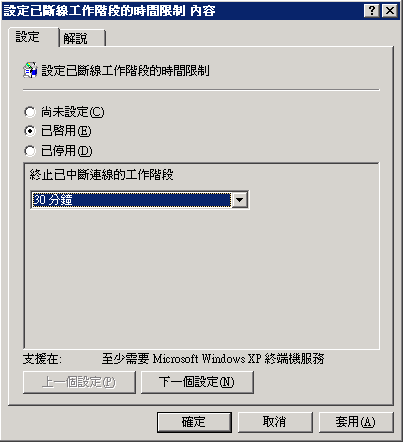
- 這個設定可以讓遠端連線登進來的使用者當閒置一段時間後斷線,但並沒有登出喔,只是中斷這個階段連線而已,但這可以提醒透過遠端登入進來的使用者要注意登入的時間。
- 原本所有時間限制的設定的預設的行為是「中斷連線」而已,但只要啟用這個項目,只要有任何一項設定達到時間限制時就自動「終止工作階段」。
2011年10月11日 星期二
駭客如何對 Internet 任何一台使用 Windows 的電腦發送訊息嚇對方?如何預防?
http://www.flag.com.tw/book/cento-5105.asp?bokno=F6271&id=126
步驟1:取得對方 IP 位址
要寄訊息出去當然要有對方的 IP 位址才行,若不知道對方 IP 位址可參見 Q21、Q23、Q26,若是隨便尋找對象則可以參見 Q27、Q31 的說明來進行。
步驟2:更改電腦名稱
由於在訊息中會顯示出發信者的電腦名稱,所以可以更改自己的電腦名稱來達到假借別人發信的目的,例如:假借 Bill 老大發信可改為 Bill Gates 或 Microsoft、讓對方更害怕可改為國際駭客組織…等各種名稱,下面以 WinXP 操作來說明。
 |
 |
 |
 |
 |
 |
 |
 |
 |
Note:若對方並不是用繁體中文 Windows 則必須更改為英文才能正確顯示。
步驟3:發送訊息
現在就可以發送訊息給對方了,net send 命令使用方式如下,要進入 DOS 視窗中發送。
| net send xxx.xxx.213.47 你已被植入木馬程式,除非重安裝 Windows 否則沒救,哈哈!! |
 |
 |
 |
 |
 |
 |
 |
 |
NOTE:如果前面有更改電腦名稱而且這台電腦有連接區域網路,則在發送完成後一定要再依照步驟3的操作改為原來名稱。
駭客防護
其實這個並不算是駭客入侵或攻擊,收到訊息後也不會造成任何的傷害,但若經常收到這樣的訊息總是覺得討厭,甚至造成一些麻煩與困擾,所以可以依照下面的操作來關閉 Messenger 服務,這樣就不會再出現這些討厭的訊息了 (以 WinXP 舉例)。
 |
 |
 |
 |
 |
訂閱:
文章 (Atom)